
تحتوي أداة لقطة الشاشة المضمنة في iPhone على العديد من الحيل. من تحويل الخطوط المرسومة يدويًا إلى أشكال متناظرة تمامًا إلى إخفاء المعلومات الحساسة، وفيما يلي كيفية تحقيق أقصى استفادة من أداة لقطة الشاشة الخاصة بجهاز iPhone.
تحويل الخطوط لأشكال
بمجرد التقاط لقطة شاشة على جهاز iPhone الخاص بك، يمكنك استخدام أداة القلم للتعليق عليها. وإذا كنت تستخدم القلم لرسم شكل هندسي أساسي (إن لم يكن فوضويًا)، مثل دائرة، أو مثلث، أو خماسي، فيمكنك إمساك الشاشة للحظة، وسيقوم iPhone بتحويلها إلى شكل متماثل.
إخفاء المعلومات الحساسة
عند اتخاذ لقطة شاشة تحتوي على معلومات حساسة، مثل أرقام الهواتف أو العناوين، لن تضطر إلى الخربشة عليها باستخدام القلم العادي أو الرصاص أو أدوات التمييز. حيث من الصعب طمس الأشياء جيدًا باستخدام هذه الأساليب.
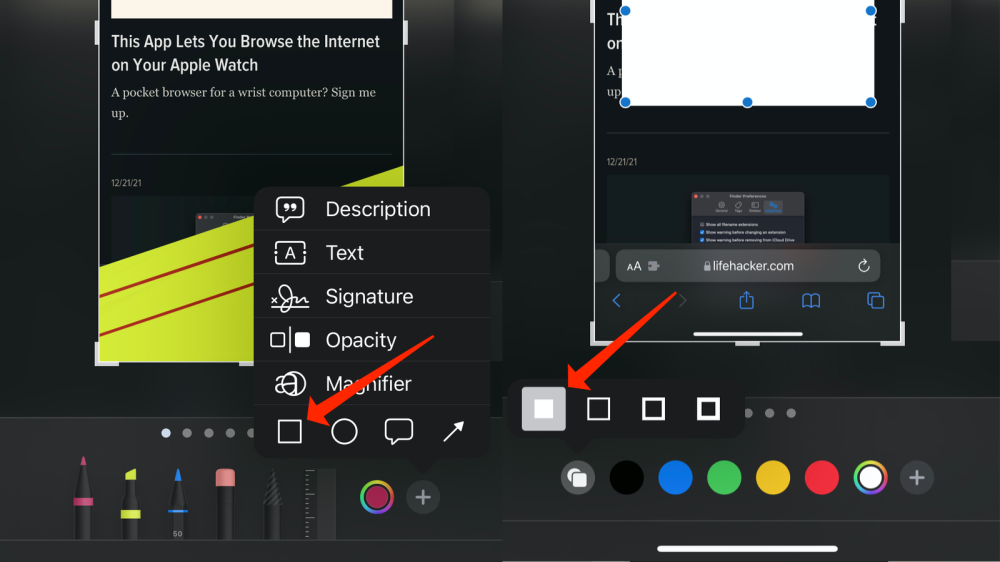
بدلاً من ذلك، قم بالتقط لقطة شاشة على جهاز iPhone الخاص بك، وانقر فوق رمز القلم (على يسار رمز سلة المهملات) في الجزء العلوي من الشاشة. اضغط على زر + في الزاوية اليمنى السفلية من الشاشة وحدد رمز المربع. سيضيف هذا مستطيلًا شفافًا إلى لقطة الشاشة الخاصة بك. لجعله معتمًا، انقر فوق المربع الذي يحتوي على رمز دائرة في الجزء السفلي (الرمز الأول من اليسار). سيؤدي هذا إلى فتح نافذة منبثقة صغيرة بها أربعة خيارات، ويمكنك تحديد الخيار الأول من اليسار - رمز مربع غير شفاف.
يمكنك الآن تحريك الشكل حول الشاشة وإخفاء ما تريد.
لون مطابق للخلفية
عندما تخفي معلومات من لقطة شاشة باستخدام المستطيل المعتم، قد يرغب البعض بمطابقة لون المستطيل مع لون الخلفية لجعله يبدو كما لو لم تتم إزالة أي شيء منه.
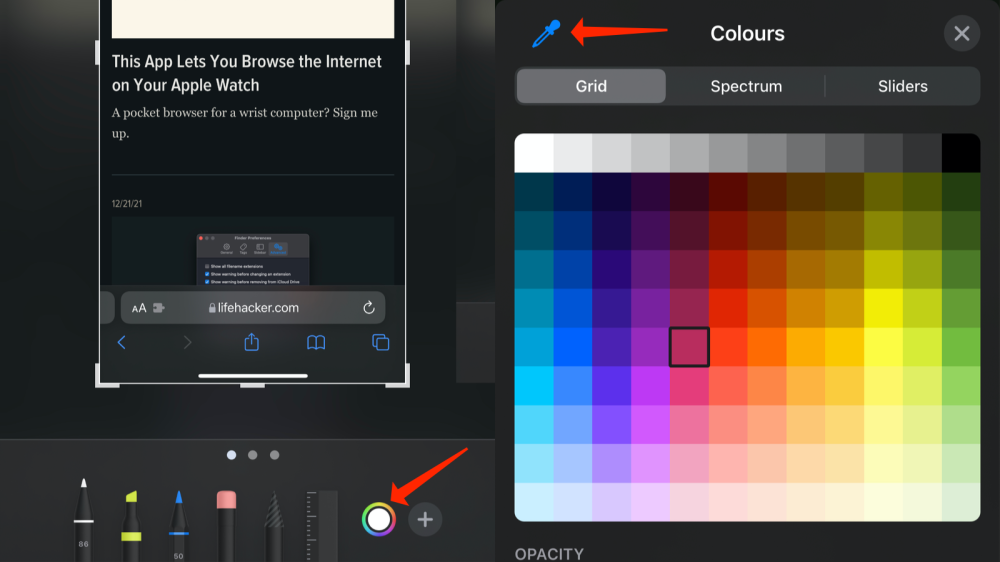
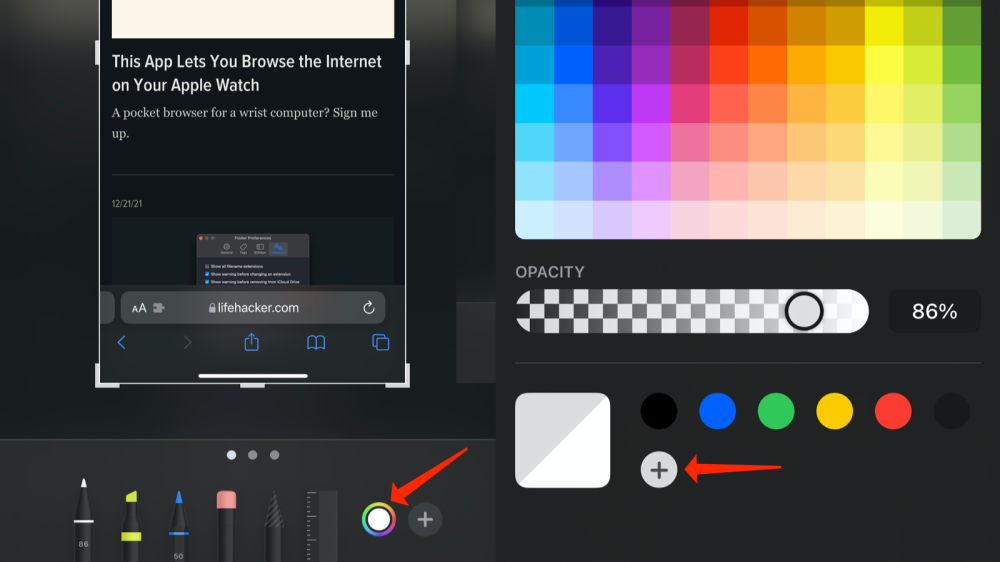
للقيام بذلك، يمكنك استخدام أداة الألوان. بعد الخربشة على لقطة الشاشة أو بعد رسم شكل، انقر فوق الرمز بدائرة متعددة الألوان بجوار الزر + في الجزء السفلي. سيؤدي هذا إلى فتح لوحة الألوان. لمطابقة الألوان، انقر فوق رمز القطارة في أعلى اليسار، بجوار الألوان. سترى مكبرًا كبيرًا على الشاشة - اسحب هذا المكبر إلى المكان الذي تريد اختيار اللون منه واتركه عندما تكون جاهزًا.
سيطابق هذا اللون مع الخلفية ويسمح لك بإنشاء لقطات شاشة أكثر إتقانًا.
استخدام نفس اللون
عندما تستخدم أداة القطارة لإبراز اللون المثالي، يمكنك حفظه لاستخدامه في المستقبل. للقيام بذلك، التقط لقطة شاشة، وانقر فوق رمز القلم في الجزء العلوي، ثم اضغط على الرمز بدائرة متعددة الألوان بجوار الزر + في الجزء السفلي لفتح لوحة الألوان. استخدم أداة القطارة لتجد اللون المثالي أو اختر لونًا من لوحة الألوان. يمكنك بعد ذلك الضغط على الزر + في الجزء السفلي لحفظه كإعداد مسبق حتى تتمكن من استخدام نفس اللون في لقطات الشاشة الأخرى.
رسم خطوط مستقيمة
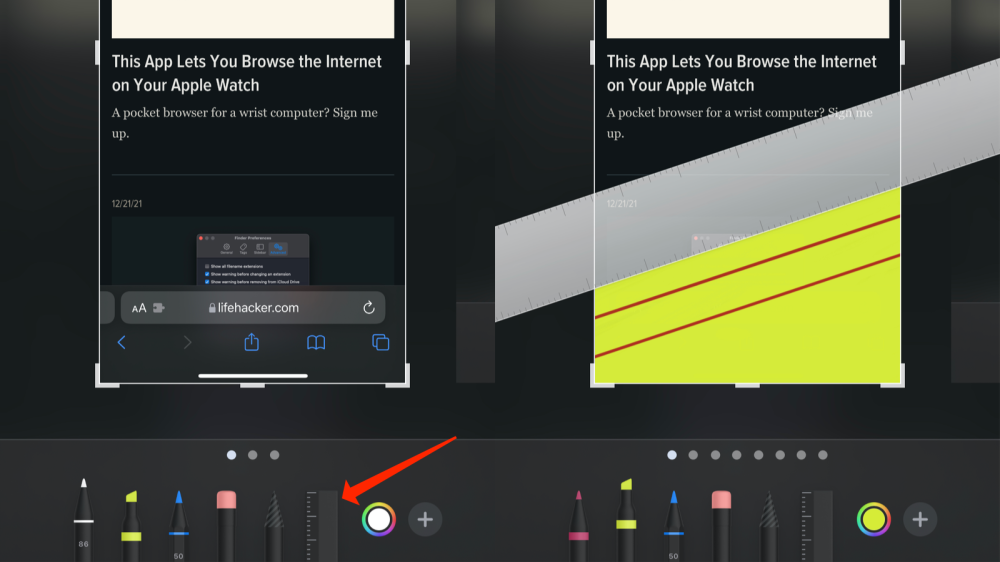
ربما تكون أداة المسطرة هي الأقل استخدامًا من بينها جميعًا في مساعدتك على رسم خطوط (مستقيمة بالفعل). يمكنك أيضًا وضع المسطرة على أي جزء من لقطة الشاشة ورسم الجانب المكشوف، مما يجعلها أداة سهلة للتلوين أيضًا.
إضافة نص أو توقيع
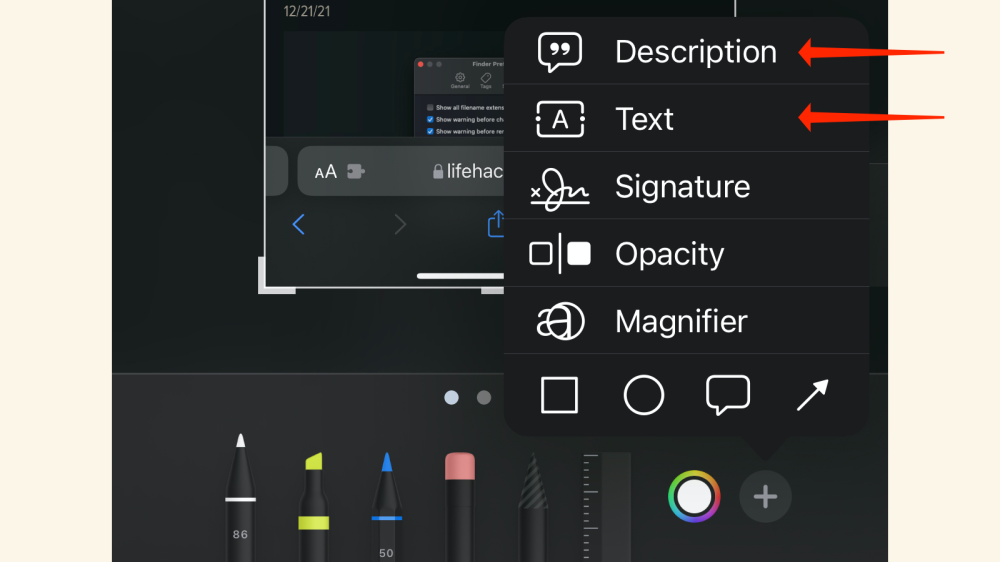
تتيح لك أداة لقطة الشاشة أيضًا إضافة شرح أو وصف صورة بسرعة، مما يسهل البحث عن لقطة الشاشة من تطبيق الصور على جهاز iPhone الخاص بك. قم بذلك عن طريق التقاط لقطة شاشة، والنقر فوق رمز القلم في الأعلى، ثم الزر + في الجزء السفلي، وتحديد الوصف لإضافة تعليق للصورة.
وبالمثل، إذا حددت أداة النص أسفل الوصف مباشرة، فستتمكن من كتابة نص على لقطة الشاشة.
ولإضافة توقيع قم بالتقط لقطة شاشة، واضغط على أيقونة القلم في الأعلى، ثم اضغط على زر + في الأسفل. الآن حدد التوقيع من قائمة الأدوات، ارسم توقيعك على الشاشة، وسيظهر مباشرة.
ضبط الخلفية
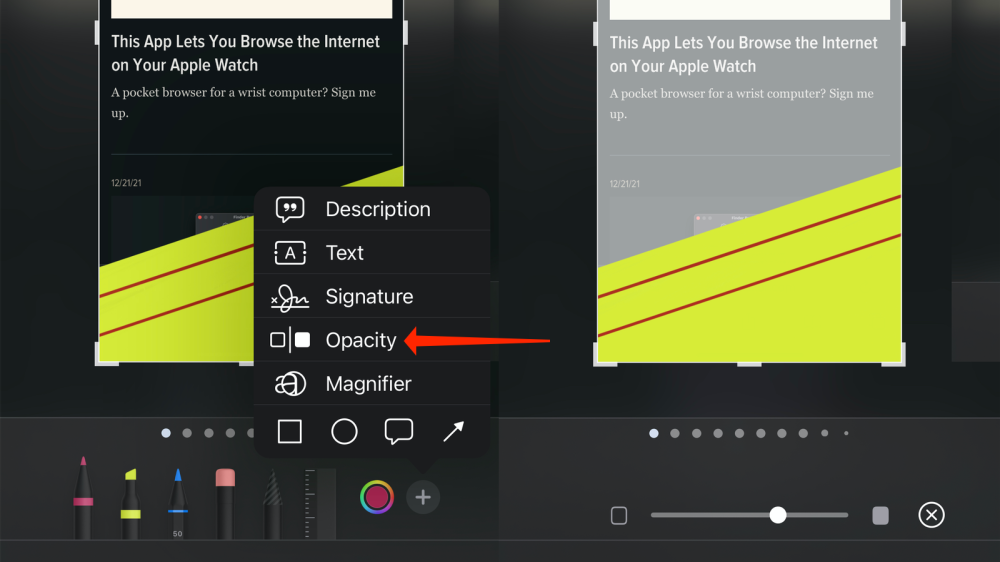
إذا كنت قد رسمت بعض الأشكال الجميلة على لقطة الشاشة وتريد إبراز تلك الأشكال أكثر من الخلفية، فاستخدم أداة العتامة. مرة أخرى، انقر فوق رمز القلم في الجزء العلوي من الشاشة بعد التقاط لقطة شاشة، وقم بتعليق لقطة الشاشة، واضغط على الزر + في الجزء السفلي، وحدد التعتيم. في الجزء السفلي، يمكنك تحريك منزلق العتامة نحو اليمين لجعل الخلفية أكثر تعتيمًا أو نحو اليسار لجعلها أكثر شفافية.
تحديد نص داخل اللقطة
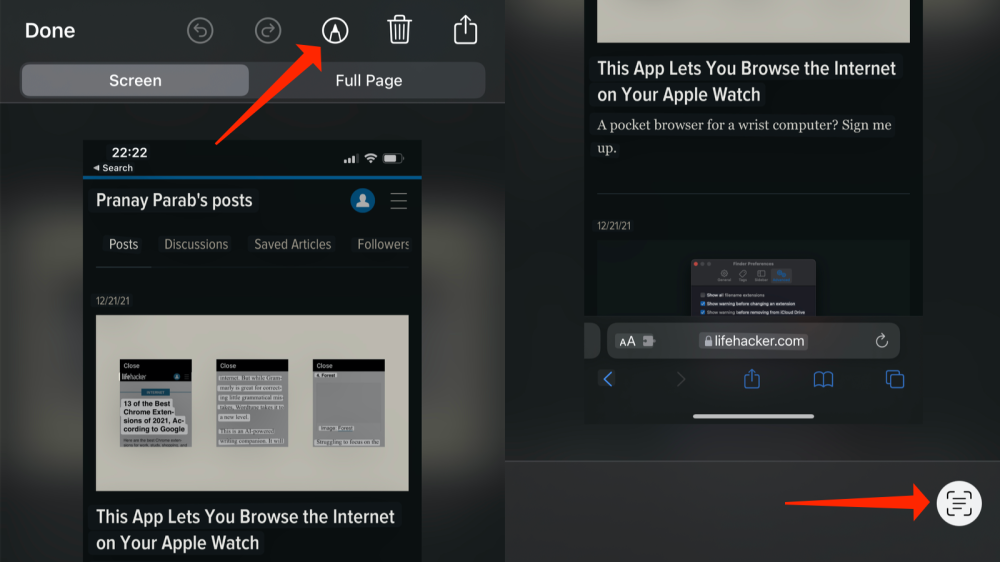
إذا قمت بالتحديث إلى iOS 15، فستتمكن من تحديد كل النص الموجود داخل لقطة الشاشة بسرعة. التقط لقطة شاشة وتأكد من عدم تحديد رمز القلم في الجزء العلوي (لن تكون أدوات الرسم مرئية في الجزء السفلي من الشاشة). انقر فوق رمز المسح المربع في الزاوية اليمنى السفلية من الشاشة، وسيقوم جهاز iPhone الخاص بك بتحديد كل النص الموجود في لقطة الشاشة، والذي يمكنك بعد ذلك تحديده.

تحويل الخطوط لأشكال
بمجرد التقاط لقطة شاشة على جهاز iPhone الخاص بك، يمكنك استخدام أداة القلم للتعليق عليها. وإذا كنت تستخدم القلم لرسم شكل هندسي أساسي (إن لم يكن فوضويًا)، مثل دائرة، أو مثلث، أو خماسي، فيمكنك إمساك الشاشة للحظة، وسيقوم iPhone بتحويلها إلى شكل متماثل.
إخفاء المعلومات الحساسة
عند اتخاذ لقطة شاشة تحتوي على معلومات حساسة، مثل أرقام الهواتف أو العناوين، لن تضطر إلى الخربشة عليها باستخدام القلم العادي أو الرصاص أو أدوات التمييز. حيث من الصعب طمس الأشياء جيدًا باستخدام هذه الأساليب.
بدلاً من ذلك، قم بالتقط لقطة شاشة على جهاز iPhone الخاص بك، وانقر فوق رمز القلم (على يسار رمز سلة المهملات) في الجزء العلوي من الشاشة. اضغط على زر + في الزاوية اليمنى السفلية من الشاشة وحدد رمز المربع. سيضيف هذا مستطيلًا شفافًا إلى لقطة الشاشة الخاصة بك. لجعله معتمًا، انقر فوق المربع الذي يحتوي على رمز دائرة في الجزء السفلي (الرمز الأول من اليسار). سيؤدي هذا إلى فتح نافذة منبثقة صغيرة بها أربعة خيارات، ويمكنك تحديد الخيار الأول من اليسار - رمز مربع غير شفاف.
يمكنك الآن تحريك الشكل حول الشاشة وإخفاء ما تريد.
لون مطابق للخلفية
عندما تخفي معلومات من لقطة شاشة باستخدام المستطيل المعتم، قد يرغب البعض بمطابقة لون المستطيل مع لون الخلفية لجعله يبدو كما لو لم تتم إزالة أي شيء منه.
للقيام بذلك، يمكنك استخدام أداة الألوان. بعد الخربشة على لقطة الشاشة أو بعد رسم شكل، انقر فوق الرمز بدائرة متعددة الألوان بجوار الزر + في الجزء السفلي. سيؤدي هذا إلى فتح لوحة الألوان. لمطابقة الألوان، انقر فوق رمز القطارة في أعلى اليسار، بجوار الألوان. سترى مكبرًا كبيرًا على الشاشة - اسحب هذا المكبر إلى المكان الذي تريد اختيار اللون منه واتركه عندما تكون جاهزًا.
سيطابق هذا اللون مع الخلفية ويسمح لك بإنشاء لقطات شاشة أكثر إتقانًا.
استخدام نفس اللون
عندما تستخدم أداة القطارة لإبراز اللون المثالي، يمكنك حفظه لاستخدامه في المستقبل. للقيام بذلك، التقط لقطة شاشة، وانقر فوق رمز القلم في الجزء العلوي، ثم اضغط على الرمز بدائرة متعددة الألوان بجوار الزر + في الجزء السفلي لفتح لوحة الألوان. استخدم أداة القطارة لتجد اللون المثالي أو اختر لونًا من لوحة الألوان. يمكنك بعد ذلك الضغط على الزر + في الجزء السفلي لحفظه كإعداد مسبق حتى تتمكن من استخدام نفس اللون في لقطات الشاشة الأخرى.
رسم خطوط مستقيمة
ربما تكون أداة المسطرة هي الأقل استخدامًا من بينها جميعًا في مساعدتك على رسم خطوط (مستقيمة بالفعل). يمكنك أيضًا وضع المسطرة على أي جزء من لقطة الشاشة ورسم الجانب المكشوف، مما يجعلها أداة سهلة للتلوين أيضًا.
إضافة نص أو توقيع
تتيح لك أداة لقطة الشاشة أيضًا إضافة شرح أو وصف صورة بسرعة، مما يسهل البحث عن لقطة الشاشة من تطبيق الصور على جهاز iPhone الخاص بك. قم بذلك عن طريق التقاط لقطة شاشة، والنقر فوق رمز القلم في الأعلى، ثم الزر + في الجزء السفلي، وتحديد الوصف لإضافة تعليق للصورة.
وبالمثل، إذا حددت أداة النص أسفل الوصف مباشرة، فستتمكن من كتابة نص على لقطة الشاشة.
ولإضافة توقيع قم بالتقط لقطة شاشة، واضغط على أيقونة القلم في الأعلى، ثم اضغط على زر + في الأسفل. الآن حدد التوقيع من قائمة الأدوات، ارسم توقيعك على الشاشة، وسيظهر مباشرة.
ضبط الخلفية
إذا كنت قد رسمت بعض الأشكال الجميلة على لقطة الشاشة وتريد إبراز تلك الأشكال أكثر من الخلفية، فاستخدم أداة العتامة. مرة أخرى، انقر فوق رمز القلم في الجزء العلوي من الشاشة بعد التقاط لقطة شاشة، وقم بتعليق لقطة الشاشة، واضغط على الزر + في الجزء السفلي، وحدد التعتيم. في الجزء السفلي، يمكنك تحريك منزلق العتامة نحو اليمين لجعل الخلفية أكثر تعتيمًا أو نحو اليسار لجعلها أكثر شفافية.
تحديد نص داخل اللقطة
إذا قمت بالتحديث إلى iOS 15، فستتمكن من تحديد كل النص الموجود داخل لقطة الشاشة بسرعة. التقط لقطة شاشة وتأكد من عدم تحديد رمز القلم في الجزء العلوي (لن تكون أدوات الرسم مرئية في الجزء السفلي من الشاشة). انقر فوق رمز المسح المربع في الزاوية اليمنى السفلية من الشاشة، وسيقوم جهاز iPhone الخاص بك بتحديد كل النص الموجود في لقطة الشاشة، والذي يمكنك بعد ذلك تحديده.