
تعتبر منصة Slack إحدى منصات العمل عن بعد بشكل رئيسي، ويعني ذلك أن أغلب مستخدميها موظفون. وهو نظام أساسي للرسائل الفورية يعمل في مكان ما في الفراغ بين البريد الإلكتروني والرسائل النصية. تم تصميمه للتواصل السريع، وأصبح أداة مهمة للعديد من أماكن العمل. ولكن يمكن استخدامه لأي شيء تقريبًا: الأصدقاء أو الأنشطة الجماعية أو المجتمعات عبر الإنترنت.
يحتوي Slack على نسخة مجانية ويقدم العديد من الميزات المدفوعة. تبدأ بإعداد مساحة عمل (وهي منطقة عملياتك الرئيسية وتحتوي على شبكة جهات الاتصال الخاصة بك). في مساحة العمل الخاصة بك، تقوم بإنشاء قنوات، مثل غرف الدردشة أو الدردشات الجماعية. في هذه القنوات، يمكنك أنت وأصدقاؤك / عائلتك / أعضاء فريقك الدردشة النصية وتبادل الملفات والتكامل مع تطبيقات أخرى مثل محرّر مستندات Google و Office 365 وحتى إجراء محادثات صوتية أو مرئية (على الرغم من أنك تستخدم الإصدار المجاني، يمكنك إجراء محادثة فيديو فردية فقط).
حساب ومساحة عمل جديدين
عندما تستخدم Slack، ستبدأ بمساحة عمل رئيسية ثم تنشئ مجموعة متنوعة من المساحات الفرعية (المعروفة باسم القنوات) لمحادثاتك. يمكنك الانتماء إلى أكثر من مساحة عمل واحدة، ولكن لكل مساحة عمل، يجب عليك إنشاء حساب منفصل.
كيفية إنشاء مساحة جديدة:
انتقل إلى slack.com وحدد «جرب مجانًا».
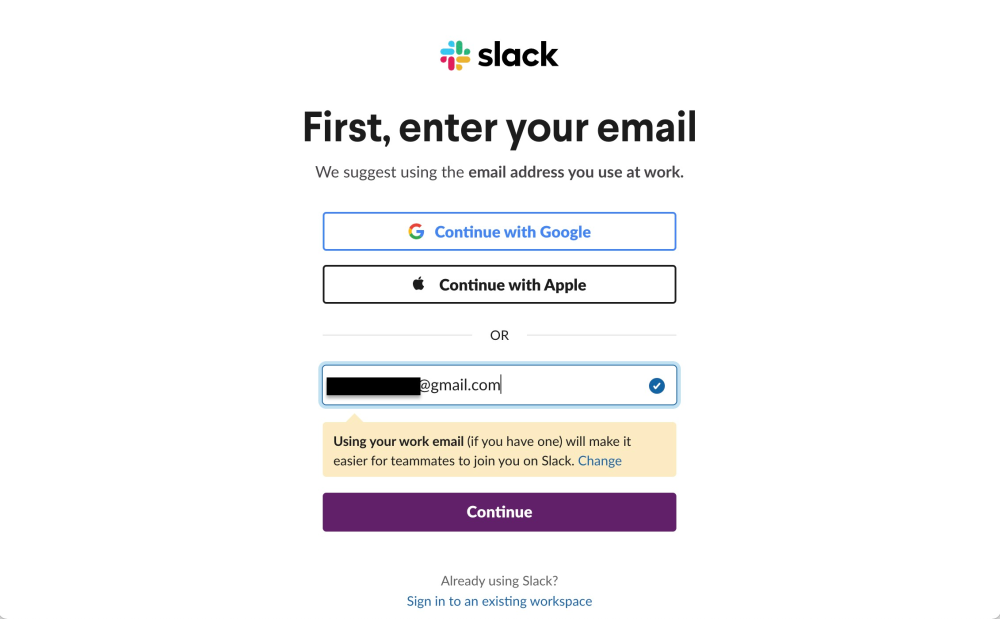
أدخل بريدك الإلكتروني. (إذا كنت تستخدم عنوان بريد إلكتروني شخصي، فقد يُطلب منك استخدام آخر خاص بالعمل)
سيطلب منك Slack التحقق من بريدك الإلكتروني باستخدام رمز. انتقل إلى حساب البريد الإلكتروني الخاص بك، واسترد الرمز، ثم عد إلى صفحة تسجيل Slack، وأدخله.
ستتم دعوتك بعد ذلك لإنشاء مساحة عمل. قد يقترح Slack أيضًا مساحة عمل موجودة يمكنك الانضمام إليها (على افتراض أن شخصًا ما قد دعاك بالفعل إلى واحدة).
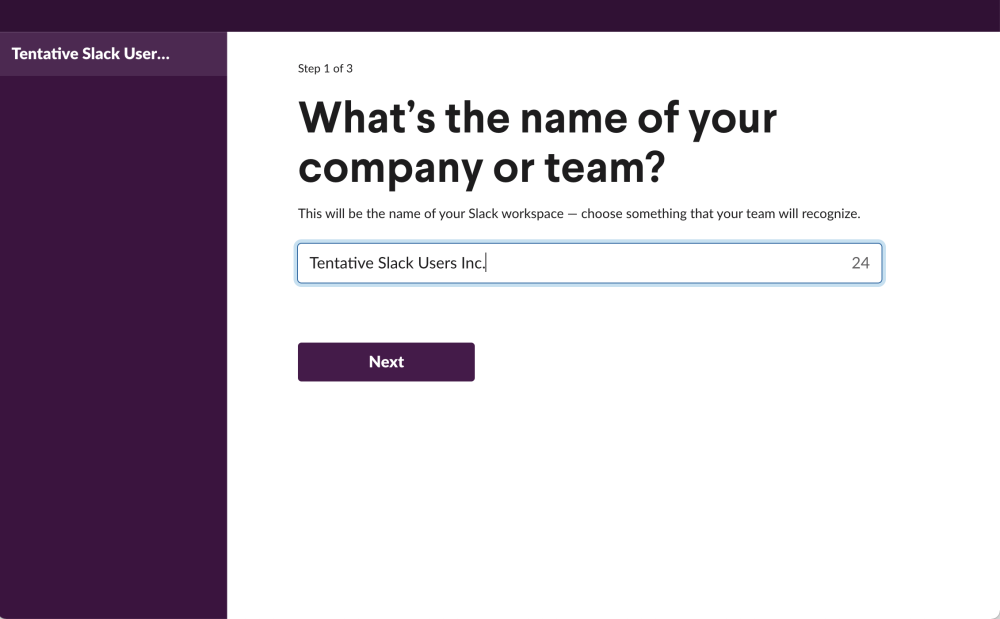
انقر فوق «إنشاء مساحة عمل». سيسألك Slack عن اسم شركتك أو فريقك؛ ما يطلبه حقًا هو اسم مساحة عملك. اكتب اسمًا وانقر على «التالي».
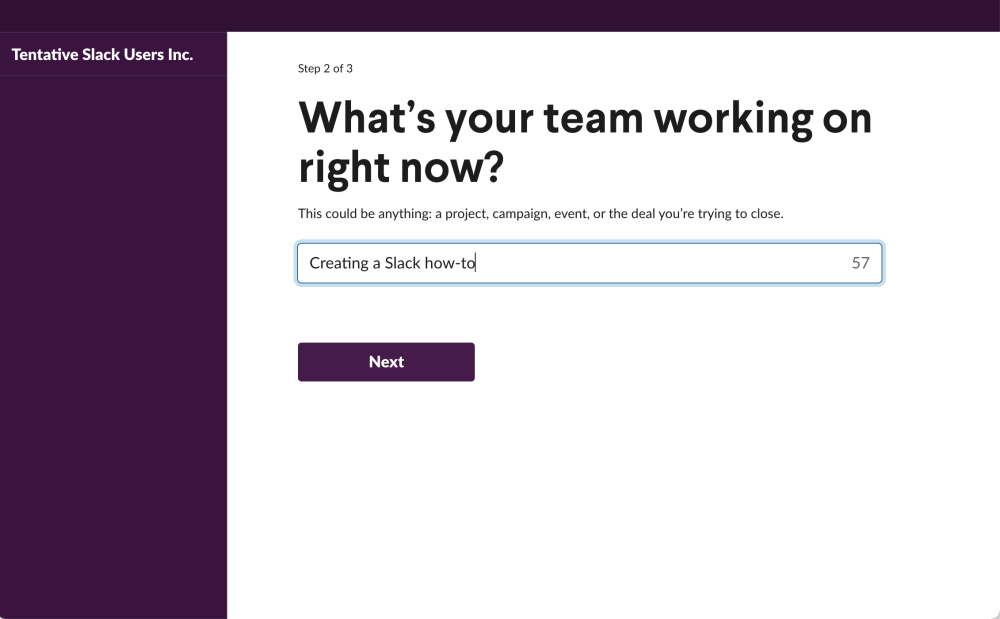
سيطلب منك كتابة اسم لمشروع تعمل عليه. أدخله وانقر على «التالي».
في الشاشة التالية، يمكنك إدخال الأسماء وعناوين البريد الإلكتروني للأشخاص الذين ترغب في إضافتهم إلى مساحة عمل Slack الخاصة بك، وسيتم إرسال دعوات إليهم.
يمكنك أيضًا استخدام رابط دعوة قابل للمشاركة. وإذا لم تكن مستعدًا لدعوة أي شخص بعد، فيمكنك تخطي هذه الصفحة.
إذا كنت تستخدم Slack بانتظام، فقد يكون من الجيد تنزيل تطبيق سطح المكتب لنظام التشغيل Mac أو Windows حتى تتمكن من استخدام التطبيق بشكل منفصل عن أي عمل تقوم به عبر الإنترنت. هناك أيضًا تطبيقات متاحة لنظامي التشغيل iOS وAndroid.
جولة إرشادية
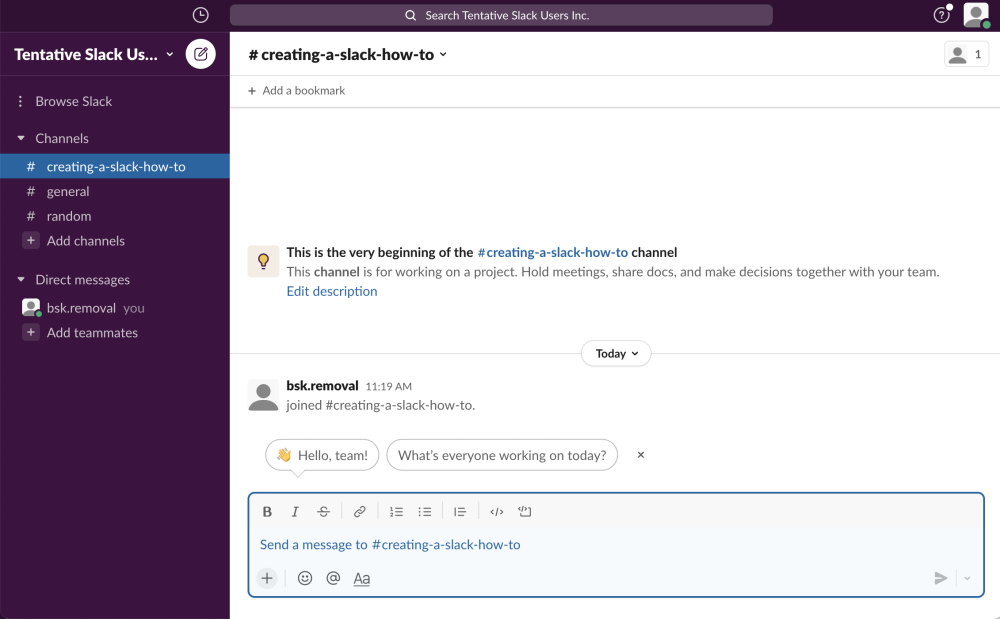
في المرة الأولى التي تفتح فيها Slack في مستعرض أو كتطبيق، من المحتمل أن تحصل على جولة إرشادية آلية تعرض بعض الميزات. هناك أمران لتبدأ بهما:
حدد «إضافة زملاء الفريق» من العمود الجانبي لدعوة الأشخاص إلى مساحة عملك.
مرر مؤشر الماوس فوق كلمة «القنوات» على الجانب الأيسر حتى ترى علامة الجمع، ثم انقر فوقها لإضافة قناة جديدة.
وللانضمام إلى مساحة عمل Slack الحالية، ستحتاج إلى الحصول على إذن من أي شخص يدير مساحة العمل هذه.
عادة، سيرسل إليك دعوة بالبريد الإلكتروني يمكنك استخدامها للانضمام، ولكن يمكن أن تكون هناك خيارات أخرى.
حيث تسمح بعض أماكن العمل لأي شخص لديه عنوان بريد إلكتروني من مجال معين بالانضمام، وفي بعض الحالات، يمكنك مصادقة حسابك باستخدام برنامج تسجيل الدخول الفردي لمؤسستك (مثل G Suite أو Okta).
إذا تلقيت دعوة بالبريد الإلكتروني:
انقر فوق «انضم الآن» في البريد الإلكتروني.
يمكنك تسجيل الدخول باستخدام حساب Google أو Apple موجود أو كتابة عنوان بريدك الإلكتروني. إذا اخترت مسار البريد الإلكتروني، فسيُطلب منك بعد ذلك إدخال اسم وإنشاء كلمة مرور.
بمجرد إنشاء الحساب، سيتم نقلك بعد ذلك إلى مساحة عمل Slack هذه.
للانضمام بدون دعوة بالبريد الإلكتروني:
انتقل إلى slack.com/get-started
اكتب عنوان بريدك الإلكتروني وانقر على «متابعة».
انتقل إلى البريد الإلكتروني الذي أرسله لك Slack للحصول على رمز التأكيد وأدخله في المساحات المناسبة.
سيفتح Slack نافذة تتيح لك إنشاء مساحة عمل جديدة وتوضح لك مساحات العمل التي أنت جزء منها وأي مساحات تمت دعوتك إليها.
في حين أن معظم مساحات عمل Slack مقصورة على الأشخاص الذين تمت دعوتهم إليها، إلا أن هناك بعض مساحات العمل العامة حولها. يمكنك العثور على قوائم بها من خلال متابعة مجموعات الاهتمامات أو عن طريق التحقق من الموارد مثل r / SlackHangouts و Slofile.
يحتوي Slack على نسخة مجانية ويقدم العديد من الميزات المدفوعة. تبدأ بإعداد مساحة عمل (وهي منطقة عملياتك الرئيسية وتحتوي على شبكة جهات الاتصال الخاصة بك). في مساحة العمل الخاصة بك، تقوم بإنشاء قنوات، مثل غرف الدردشة أو الدردشات الجماعية. في هذه القنوات، يمكنك أنت وأصدقاؤك / عائلتك / أعضاء فريقك الدردشة النصية وتبادل الملفات والتكامل مع تطبيقات أخرى مثل محرّر مستندات Google و Office 365 وحتى إجراء محادثات صوتية أو مرئية (على الرغم من أنك تستخدم الإصدار المجاني، يمكنك إجراء محادثة فيديو فردية فقط).
حساب ومساحة عمل جديدين
عندما تستخدم Slack، ستبدأ بمساحة عمل رئيسية ثم تنشئ مجموعة متنوعة من المساحات الفرعية (المعروفة باسم القنوات) لمحادثاتك. يمكنك الانتماء إلى أكثر من مساحة عمل واحدة، ولكن لكل مساحة عمل، يجب عليك إنشاء حساب منفصل.
كيفية إنشاء مساحة جديدة:
انتقل إلى slack.com وحدد «جرب مجانًا».
أدخل بريدك الإلكتروني. (إذا كنت تستخدم عنوان بريد إلكتروني شخصي، فقد يُطلب منك استخدام آخر خاص بالعمل)
سيطلب منك Slack التحقق من بريدك الإلكتروني باستخدام رمز. انتقل إلى حساب البريد الإلكتروني الخاص بك، واسترد الرمز، ثم عد إلى صفحة تسجيل Slack، وأدخله.
ستتم دعوتك بعد ذلك لإنشاء مساحة عمل. قد يقترح Slack أيضًا مساحة عمل موجودة يمكنك الانضمام إليها (على افتراض أن شخصًا ما قد دعاك بالفعل إلى واحدة).
انقر فوق «إنشاء مساحة عمل». سيسألك Slack عن اسم شركتك أو فريقك؛ ما يطلبه حقًا هو اسم مساحة عملك. اكتب اسمًا وانقر على «التالي».
سيطلب منك كتابة اسم لمشروع تعمل عليه. أدخله وانقر على «التالي».
في الشاشة التالية، يمكنك إدخال الأسماء وعناوين البريد الإلكتروني للأشخاص الذين ترغب في إضافتهم إلى مساحة عمل Slack الخاصة بك، وسيتم إرسال دعوات إليهم.
يمكنك أيضًا استخدام رابط دعوة قابل للمشاركة. وإذا لم تكن مستعدًا لدعوة أي شخص بعد، فيمكنك تخطي هذه الصفحة.
إذا كنت تستخدم Slack بانتظام، فقد يكون من الجيد تنزيل تطبيق سطح المكتب لنظام التشغيل Mac أو Windows حتى تتمكن من استخدام التطبيق بشكل منفصل عن أي عمل تقوم به عبر الإنترنت. هناك أيضًا تطبيقات متاحة لنظامي التشغيل iOS وAndroid.
جولة إرشادية
في المرة الأولى التي تفتح فيها Slack في مستعرض أو كتطبيق، من المحتمل أن تحصل على جولة إرشادية آلية تعرض بعض الميزات. هناك أمران لتبدأ بهما:
حدد «إضافة زملاء الفريق» من العمود الجانبي لدعوة الأشخاص إلى مساحة عملك.
مرر مؤشر الماوس فوق كلمة «القنوات» على الجانب الأيسر حتى ترى علامة الجمع، ثم انقر فوقها لإضافة قناة جديدة.
وللانضمام إلى مساحة عمل Slack الحالية، ستحتاج إلى الحصول على إذن من أي شخص يدير مساحة العمل هذه.
عادة، سيرسل إليك دعوة بالبريد الإلكتروني يمكنك استخدامها للانضمام، ولكن يمكن أن تكون هناك خيارات أخرى.
حيث تسمح بعض أماكن العمل لأي شخص لديه عنوان بريد إلكتروني من مجال معين بالانضمام، وفي بعض الحالات، يمكنك مصادقة حسابك باستخدام برنامج تسجيل الدخول الفردي لمؤسستك (مثل G Suite أو Okta).
إذا تلقيت دعوة بالبريد الإلكتروني:
انقر فوق «انضم الآن» في البريد الإلكتروني.
يمكنك تسجيل الدخول باستخدام حساب Google أو Apple موجود أو كتابة عنوان بريدك الإلكتروني. إذا اخترت مسار البريد الإلكتروني، فسيُطلب منك بعد ذلك إدخال اسم وإنشاء كلمة مرور.
بمجرد إنشاء الحساب، سيتم نقلك بعد ذلك إلى مساحة عمل Slack هذه.
للانضمام بدون دعوة بالبريد الإلكتروني:
انتقل إلى slack.com/get-started
اكتب عنوان بريدك الإلكتروني وانقر على «متابعة».
انتقل إلى البريد الإلكتروني الذي أرسله لك Slack للحصول على رمز التأكيد وأدخله في المساحات المناسبة.
سيفتح Slack نافذة تتيح لك إنشاء مساحة عمل جديدة وتوضح لك مساحات العمل التي أنت جزء منها وأي مساحات تمت دعوتك إليها.
في حين أن معظم مساحات عمل Slack مقصورة على الأشخاص الذين تمت دعوتهم إليها، إلا أن هناك بعض مساحات العمل العامة حولها. يمكنك العثور على قوائم بها من خلال متابعة مجموعات الاهتمامات أو عن طريق التحقق من الموارد مثل r / SlackHangouts و Slofile.